Quantum Dot Colour
Milliard+ de couleurs vibrantes






![[object Object] icon](https://static14.gorenje.com/mabagor/imagelib/icon-spec/c/f/cf53ce96037e201eaad431a127df5621_232060_fp.jpg "[object Object] icon")
Milliard+ de couleurs vibrantes
![[object Object] icon](https://static14.gorenje.com/mabagor/imagelib/icon-spec/4/c/4c022c5592a71e7a4f4e9e015ab02bfd_232167_fp.jpg "[object Object] icon")
Connect for a Bigger View
![[object Object] icon](https://static14.gorenje.com/mabagor/imagelib/icon-spec/f/f/ff53b4c31ceeacd37ff5f3950566d807_232166_fp.jpg "[object Object] icon")
Two Options of Positions for the Maximised Comfort
![[object Object] icon](https://static14.gorenje.com/mabagor/imagelib/icon-spec/e/2/e2e1adcf73be91f659a671a55c8f9ed6_231941_fp.jpg "[object Object] icon")
See the Details Crisp and Clear
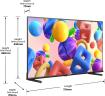
Quantum Dot Colour
Milliard+ de couleurs vibrantes
Grâce à la technologie des points quantiques, les couleurs deviennent plus vives, plus précises et plus variées, avec plus d'un milliard de nuances.

Type-C Input
Connect for a Bigger View
Stay up to date and prepared for the future with the latest and fastest ports so you can stream content from your devices and watch your favorite content on the big screen.

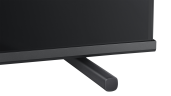
Dual Position
Two Options of Positions for the Maximised Comfort
The stand can be installed in two ways. You can have it straight up or tilted 8 degree back for using it as a monitor.

FHD Resolution
See the Details Crisp and Clear
Hisense FHD TV offers a high-quality viewing experience with sharpness and clarity.

![[object Object] icon](https://static14.gorenje.com/mabagor/imagelib/icon-spec/1/a/1a152bdc58912aaa2c087c39e061e2ca_178773_fp.jpg "[object Object] icon")
VIDAA Smart OS
VIDAA - Convivialité, rapidité et sécurité
Accès facile à plus de 150 contenus câble, satellite, DTV ou streaming, le tout au même endroit. Passez facilement d'un contenu préféré à l'autre, de manière plus fluide et plus rapide.

![[object Object] icon](https://static14.gorenje.com/mabagor/imagelib/icon-spec/7/4/745646bafc284cff5104ec431199f92d_232092_fp.jpg "[object Object] icon")
AI Sports Mode
Stadium-level Enjoyment—Right in Your Home
AI Sports Mode enables the best picture and audio quality for the smoothest ever viewing experience. The stadium looks never before greener. The immersive, wraparound sound pushes the experience of watching a match to the very limit!

Première méthode : nettoyer avec un chiffon en microfibres
Deuxième méthode : nettoyer avec de l'eau ou solution essuie vitres
à‰teignez votre téléviseur. Vous ne voulez pas interférer avec les pixels quand ils sont présents et la surface foncée vous permettra de mieux voir la saleté, la poussière et la crasse.
Trouvez un chiffon en microfibres. C'est le même type de tissu que celui utilisé pour nettoyer les lunettes. Ils sont parfaits pour les écrans, car ils ne peluchent pas.
Essuyez l'écran. Utilisez le chiffon pour enlever délicatement les taches visibles.
N'appuyez pas trop fort sur l'écran si la saleté ne se décolle pas tout de suite. Passez simplement à la méthode suivante.
N'utilisez pas d'essuie-tout, de papier toilette ou de vieux morceaux de tissu. Ces matières sont plus abrasives et peuvent donc rayer l'écran. De plus, ils peluchent.
Examinez l'écran. S'il a l'air propre, vous n'aurez pas besoin de le nettoyer plus. Si vous voyez des traces, des saletés collées, suivez les conseils qui suivent pour le faire briller.
Nettoyez le cadre. Il est moins fragile que l'écran en lui-même donc utilisez un chiffon en microfibres ou un plumeau pour l'essuyer.
à‰teignez votre téléviseur. Une fois de plus, vous verrez mieux les imperfections si l'écran est éteint.
Imbiber votre chiffon en microfibres d'eau ou de solution lave vitres et essuyez doucement l'écran. Si nécessaire, appuyez légèrement en frottant les taches qui en ont besoin en faisant des mouvements circulaires.
. Ne versez pas et ne vaporisez pas le mélange directement sur l'écran ou vous pourriez l'abà®mer irrémédiablement.
. Ne mettez jamais un détergent directement sur €‹€‹l'appareil, car il est possible que le détergent pulvérisé s'écoule en bas de l'écran et à l'intérieur du téléviseur.
. N'utilisez pas de produits contenant de l'ammoniaque, de l'éthanol, de l'acétone ou du trichloroéthane. Ces produits peuvent endommager votre écran.
Si vous préférez acheter un produit de nettoyage d'écran LCD, ils sont disponibles en grandes surfaces et dans les magasins spécialisés.
Utilisez un autre chiffon en microfibres sec pour essuyer l'écran. Si vous le laissez sécher à l'air libre, il restera des traces.
Ces techniques fonctionnent sur tous les types d'écran plat.
Il existe un mode démo Magasin permettant d'exécuter une vidéo de démonstration des capacités techniques du téléviseur en affichage UltraHD 4K
Pour cela il faut activer le mode Démo Magasin
MENU >
ARCpourAudioReturnChannel (Canal de retour audio) est une fonction pemettant de simplifier le raccordement des équipements (TV / Home Cinéma ou Barre de son) en limitant le nombre de cables utilisés lors de l'installation de ces équipements.
A partit d'un seul cable HDMI raccordé sur un port HDMI V1.4, il est possible de traiter simultanément les données audios et vidéos envoyés par les divers équipements.
Ainsi le Home Cinéma envoie les données vidéo vers le téléviseur qui lui, en retour, est capable de retransmettre les données audio des chaines TV au travers de ce même cable HDMI.
Les appareils compatiblesARCont donc des prises HDMI v1.4
La fonctionARCest directement liée avec le protocoleCEC(ConsumerElectronicControl) qui a pour fonction de simplifier le controle des équipements raccordés en HDMI avec une seule télécommande.
LeCECpermet aux appareils compatibles de communiquer entre eux et de se transmettre des commandes de contrà´le à partir d'une seule télécommande.
Par exemple, il est possible de commuter la source de la TV automatiquement sur l'entrée HDMI correspondant à une source externe en appuyant sur une seule touche, ou encore d'éteindre plusieurs appareils simultanément.
Nous allons activer la fonction ARC avec une barre de sonSamsung HW-J7500
Raccordement des équipements
1. Raccorder la prise HDMI sur le port HDMI 1 (ARC) située sur la droite du téléviseur
2. Raccorder l'autre extrémité du cable HDMI sur la prise HDMI OUT de votre barre de son
Configuration du téléviseur
3. Allumer votre barre de son
4. Depuis votre téléviseur Menu >
Menu >
Si vous estimez que la durée d'affichage du MenuOSD(OnScreenDisplay) est trop courte, vous pouvez la régler
Menu >
Il existe 2 possibilités pour accéder au lecteur multimédia
1. Insérer une clé usb sur un des ports libres du téléviseur, le lecteur multimédia s'exécute automatiquement.
2. Depuis le boutonINPUT (Source) de la télécommande (smarthub)rubriqueMédia
Pour la visualisation de contenu en 4K (3840 * 2160 pixels à 60 images par secondes maximum) il est recommandé de connecter votre disque dur sur le port USB 3.0 à l'arrière du téléviseur.
Le nom du disque dur doit apparaà®tre à l'écran.
L'espace de stockage maximale pris en charge est de 1To.
Tous les ports USB du téléviseur prennent en charge la tension de 5V. Le courant maximal de l'USB est de 500mAtandis que le courant maximal de l'USB 3.0 est de 1A.
Certains périphériques de stockage sont différents des protocoles USB standardsdonc cela aura une incidence sur l'identification correcteveuillez-vous assurer que le stockage USB que vous utilisez est conforme.
Dans le cas o๠vous n'arrivez pas à naviguer dans les répertoiresil vous suffit de revenir en arrière et refaire la manipulation pour ouvrir le contenu du disque dur.
Quels sont les fichiers supportés et lisibles par le lecteur média player ?
Une série américaine est diffusé par défaut dans la langue du pays configuré d'origine dans le produit à la premiere utilisation !
Cependant les émissions diffusés sur les chaines de télévisions françaises comportent la piste française mais également la piste d'origine anglaise.
Si vous souhaitez écouter votre émission en anglais et afficher les sous-titre en français, voici la marche à suivre :
MENU >
Les téléviseurs Hisense comportent plusieurs modes audio qu'il est possible de sélectionner dans les options Sons
MENU >
1. Vérifier le raccordement du cable réseau Droit Ethernet catégorie 5 sur le port LAN du téléviseur
Depuis le menu de configuration initialsélectionner la configuration ethernet
Egalement disponible depuis
MENU >
Depuis le menu de configuration initial, la configuration Wifi est sélectionée par défaut
Choisir le point d'accès sur lequel vous souhaitez vous connecter
Egalement disponible depuis
MENU >
1. Brancher la prise d'alimentation sur une prise murale libre. Dans le cas d'une installation avec une multiprise, nous vous conseillons de vous assurer que la multiprise est bien parafoudre afin de protéger votre téléviseur contre les surtensions électriques provoquées par les orages.
2. Assurez-vous que le bouton d'alimentation située sur la partie inférieure du téléviseur est bien en position allumé (In)
Se reporter au Manuel Utilisateur de votre modèle de téléviseur pour localiser ce bouton.
3. Munissez-vous de votre télécommande et appuyez sur le bouton d'alimentation rouge.
4. L'Assistant de configuration démarre. Appuyez surSuivant
Voici les éléments à configurer :
1. laLangueet lePays
2. Accepter les termes du Contrat Licence Utilisateur Final (CLUF)
3. Paramétragedu réseau (Ethernet / Wifi) (voir sectionConfiguration du réseau)
4.Une fois toutes ces configurations effectuéesl'assistant d'installation est terminéevous pouvez maintenant profiter de votre téléviseur.
Si vous avez un périphérique connecté sur un des ports HDMI la source s'activera automatiquementsinon le téléviseur vous invitera à passer à la recherche des chaines TV.
Il est possible de programmer le démarrage et l'extinction automatique du téléviseur.
Menu >
Il est possible à tout moment de revenir à la configuration usine (Assistant de configuration au premier déballage).
Pour cela :
Menu >
PVR pour Personal Video Recording et une fonction vous permettant d'enregistrer les programmes diffusés sur un support externe type clé USB ou HDD (capacité minimum de 8Go).
La fonction TimeShift permet de faire une pause sur le Direct d'un programme en cours de diffusion en démarrant un enregistrement.
Vous pourrez ensuite reprendre la lecture en différé lorsque vous serez disponible.
Menu >
La nouvelle interface VidaaU embarquée sur les téléviseurs milieu/haut de gamme 2017 Hisense comportent une option de personnalisation de cette interface.
Tout comme sur un ordinateur ou sur une tablette, il est désormais possible de personnaliser l'interface en sélectionnant le type de contenu que vous souhaitez voir apparaitre en raccourci sous forme de tuiles.
Pour cela, voici comment procéder :
1. Accéder à la page d'accueil VIDAA en cliquant sur l'icone Maison" sur la télécommande
2. Cliquer sur le bouton Modifier
3. Vous entrez dans le Menu d'Edition, vous allez pouvoir ajouter et déplacer des tuiles dans cette interface
4. Effectuer une pression vers le bas pour Ajouter une tuile
Vous allez pouvoir :
- Ajouter un raccourci vers une Source
- Ajouter un raccourci vers une Application
- Ajouter un raccourci vers une chaine de télévision
- Lorsque vous avez défini l'élément que vous souhaitez ajouter au Menu valider avec le bouton OK
L'icone fait son apparition dans le Menuutiliser les flèches Gauche et Droite pour définir son emplacement dans la liste et valider sa position avec le bouton OK.
Si vous souhaitez supprimer le raccourci du Menu :
- Sélectionner Modifier
- Sélectionner la tuile dans la liste
- Appuyer surboutonHautpour accéder au menu de navigationpuis une nouvelle fois surHautpour accéder à lacorbeille
- Confirmer sa suppression en appuyant une nouvelle fois sur le boutonHaut.
La tuile disparaà®t du Menu.
Tout d'abord veillez à bien consulter la Fiche produit et le manuel utilisateur pour voir si votre modèle comporte ce nouveau label HDR.
Selon le modèle acheté le label HDR variera (HDR / HDR Plus / HDR Suprême) et dépendra de la qualité de la dalle à restituer des pics de luminosité compris entre 800 et +1000 nits (ou candelas/m2) pour les modèles très haut de gamme.
Vérifier que le contenu à visionner est bien au format HDR.
Les nouveaux bluray UltraHD comportent désormais un logo HDR
Raccorder votre lecteur Bluray 4K sur un port HDMI comportant le label HDMI 4K @60Hz
Dans le menu du téléviseurvérifier que le format HDMI soit activé en mode avancé pour la gestion de la nouvelle norme HDCP2.2 et de la norme HDMI2.0b pour le contenu de type HDR.
Ainsi le format HDMI avancé prendra en compte la diffusion du contenu au format 4K et HDR.
Pour celavoici les étapes à suivre dans le menu du téléviseur
MENU >
Si vous êtes sur le réseau Cablé de Numéricable, vous pouvez utiliser la recherche de chaine sur le réseau Hertzien qui est compatible avec le réseau Numéricable.
Vérifier le bon raccordement de votre prise antenne au téléviseur avant de procéder à la configuration du téléviseur.
Menu >
Vérifier le bon raccordement de votre prise antenne au téléviseur avant de procéder à la configuration du téléviseur.
Sélectionner la source TVl'assistant de recherche de chaines démarre.
(Menu >
Vérifier le bon raccordement de votre prise antenne satellite au téléviseur avant de procéder à la configuration du téléviseur.
(Menu >
Pour accéder au magasin d'application Foxxum, appuyer sur le bouton Maison" de la télécommande
SélectionnerAppStorepour atteindre le magasin d'applications
Vous pouvez sélectionner l'application à exécuter dans la liste proposée par thème (vidéomusiquejeuxetc ...)
Une fois l'application trouvéeappuyer sur le boutonvertpour procéder à l'installation du programme
L'application apparait dans la section des programmes installées en raccourci
Une fois l'installation terminéel'optionInstallerse transforme en optionDésinstaller
Il est possible de désintaller l'application en appuyant une nouvelle fois sur le boutonVert
Il est possible de programmer le démarrage et l'extinction automatique du téléviseur.
Menu >
PVR pour Personal Video Recording et une fonction vous permettant d'enregistrer les programmes diffusés sur un support externe type clé USB ou HDD (capacité minimum de 8Go).
La fonction TimeShift (Pause sur le Direct) permet d'arrêter et d'enregistrer une émission dont vous pourrez ensuite reprendre la lecture en différé lorsque vous serez disponible.
Menu >
Contexte : Un téléviseur reçoit régulièrement des mises à jour de firmware pour apporter une meilleure expérience utilisateur. Il est donc essentiel de s'assurer que votre téléviseur comporte la toute dernière mise à jour.
Procédure à suivre : Tout d'abord vérifier que votre accès internet est bien opérationnel. Pour un téléchargement plus rapide du fichier firmware, nous vous recommandons d'utiliser la connexion internet par l'interface ethernet (LAN).
NOTE : Merci de vous assurer qu'aucun périphérique n'est raccordé sur la prise jack (sortie casque).
Nous vous invitons à débrancher le dispositif de la prise jack avant de procéder à la mise à jour du firmware.
Vous pouvez vérifier l'état de la connexion internet dans le Menu REGLAGES /RESEAU / CONNEXION INTERNET / TEST DE CONNEXION
Appuyer sur le bouton "MENU" de votre télécommande puis sur Réglages/ Assistance / Mise à jour du système / Vérifier les mises à jour du Firmware.
Si vous disposez d'un smartphone intégrant la fonction partage d'écran sans fil (équivalent Miracast), vous allez pouvoir diffuser le contenu sur votre téléviseur.
Pour cela, Appuyer sur le bouton INPUT (source) de votre télécommande puis sélectionner la source Partage d'écran pour activer le partage d'écran.
Configuration sur votre smartphone
Nous prendrons pour exemple le Hisense C20
1. Assurez-vous dans un premier temps que votre téléviseur est bien connecté en ethernet ou Wifi sur le même réseau que votre smartphone.
2. Vérifiez que vous avez bien obtenu une adresse IP dans le même sous-réseau sur chaque périphérique (ex: 192.168.1.10 et 192.168.1.50)
3. Activer le partage d'écran sur le smartphone
Paramètres >
Vérifier le bon raccordement de votre prise antenne au téléviseur avant de procéder à la configuration du téléviseur.
Menu >
1. Vérifier le raccordement du cable réseau Droit Ethernet catégorie 5 sur le port LAN du téléviseur.
MENU >
MENU >
1. Identifier la bonne version de firmware en vérifiant le code HSSO présent sur l'étiquette à l'arrière de votre téléviseur
2. Si votre code est bien le HSSO-55810578EU télécharger les fichiers sous : (bouton droit de la souris "Enregistrer le lien sous ...")
3. Mettre le fichier à la racine d'une clé USB formaté en FAT32
4. Brancher la clé USB sur le Téléviseur allumé
5. Aller dans le Menu « Settings » >
Raccorder votre téléviseur à une prise électrique, de préférence à une multiprise para surtenseur et parafoudre. Allumer le téléviseur avec le bouton de la télécommande Le logo VIDAA fait son apparition puis l'écran de démarrage apparait à l'écran.
Il est possible de démarrer la recherche de chaines depuis l'écran de démarrage (premiere configuration),
ou à partir du Menu >
Il est possible de démarrer la recherche de chaines depuis l'écran de démarrage (premiere configuration), ou à partir du Menu >
Insérez la carte Fransat (logo opérateur face vers le haut) dans le port PCMCIA du téléviseur
La carte s'initialise
L'opérateur Fransat est détecté sur le réseau et l'on vous invite à effectuer la recherche de chaà®nes. Appuyer sur Maintenant.
Sélectionner LNB Satellite seul
Le satellite Eutelsat 5 West B est détecté
La phase d'authentification entre le module et le téléviseur est effectuée avec succès.
Le téléviseur reçoit la liste des chaines quasi instantanément. Vous arrivez directement sur le portail de l'opérateur.
Appuyer sur la liste des chaines pour voir apparaitre la liste des chaines de l'opérateur Fransat.
Il existe un mode démo Magasin permettant d'exécuter une vidéo de démonstration des capacités techniques du téléviseur en affichage UltraHD 4K
Pour cela il faut activer le mode Démo Magasin
MENU >
Il existe plusieurs possibilités pour accéder au lecteur multimédia
1. En appuyant directement sur le bouton DMP (Digital Media Player) sur la télécommande
2. En Insérant une clé usb sur un des ports libres du téléviseurle lecteur multimédia s'exécute automatiquement.
2. Depuis le boutonINPUT(Source) de la télécommanderubriqueMédia
4. Depuis le bouton SmartHub (Maison) sur la télécommanderubrique Média
Pour la visualisation de contenu en 4K (3840 * 2160 pixels à 60 images par secondes maximum) il est recommandé de connecter votre disque dur sur le port USB 3.0 à l'arrière du téléviseur.
Le nom du disque dur doit apparaà®tre à l'écran.
Tous les ports USB du téléviseur prennent en charge la tension de 5V. Le courant maximal de l'USB est de 500mAtandis que le courant maximal de l'USB 3.0 est de 1A.
Certains périphériques de stockage sont différents des protocoles USB standardsdonc cela aura une incidence sur l'identification correcteveuillez-vous assurer que le stockage USB que vous utilisez est conforme.
Dans le cas o๠vous n'arrivez pas à naviguer dans les répertoiresil vous suffit de revenir en arrière et refaire la manipulation pour ouvrir le contenu du disque dur.
Quels sont les fichiers supportés et lisibles par le lecteur média player ?
Que peut-on faire comme réglages durant la lecture d'un fichier ?
- Changer la piste audio si votre fichier comporte plusieurs langues
2. Afficher ou changer la langue des sous-titres si votre fichier contient ce type d'information
3. Changer la taille de l'image (normalplein écrantaille initiale)
4. Ajouter le fichier dans une Playliste (liste de lecture)répéter la lecture du fichier et visualiser les informations du fichier
Une série américaine est diffusé par défaut dans la langue du pays configuré d'origine dans le produit à la premiere utilisation !
Cependant les émissions diffusés sur les chaines de télévisions françaises comportent la piste française mais également la piste d'origine anglaise.
Si vous souhaitez écouter votre émission en anglais et afficher les sous-titre en français, voici la marche à suivre :
Bouton Option sur la télécommande
Sélectionner la piste désirée dans le menu
Pour l'affichage des sous-titres
Bouton Option sur la télécommande
Bouton Option sur la télécommande
Sélectionner la langue désirée dans le menu
Bouton Option sur la télécommande
Vérifier le raccordement du cable réseau Droit Ethernet catégorie 5 sur le port LAN du téléviseur
MENU >
Depuis
MENU >
1. Brancher la prise d'alimentation sur une prise murale libre.
Dans le cas d'une installation avec une multiprise, nous vous conseillons de vous assurer que la multiprise est bien parafoudre afin de protéger votre téléviseur contre les surtensions électriques provoquées par les orages.
2.Munissez-vous de votre télécommande et appuyez sur le bouton d'alimentation rouge.
4. L'Assistant de configuration démarre. Appuyez surSuivant
Voici les éléments à configurer :
1. laLangue, lePays et le Fuseau Horaire
2. Accepter les termes du Contrat Licence Utilisateur Final (CLUF) pour accéder au smarthub.
3. Paramétragedu réseau (Ethernet / Wifi) (voir sectionConfiguration du réseau)
4.Une fois toutes ces configurations effectuéesl'assistant d'installation est terminéevous pouvez maintenant profiter de votre téléviseur.
Connection Ethernet
Connexion Wifi
Une fois la configuration terminéeil vous est proposé de choisir votre entrée source.
Ainsi si vous disposez déjà d'une box internetvous pouvez passer sur un des ports HDMI et regarder directement la télévision.
Vous n'êtes pas forcé à faire la recherche de chaines TNT en passant par la prise antenne.
ARC pour Audio Return Channel (Canal de retour audio) est une fonction pemettant de simplifier le raccordement des équipements (TV / Home Cinéma ou Barre de son) en limitant le nombre de cables utilisés lors de l'installation de ces équipements.
Menu >
Si vous estimez que la durée d'affichage du Menu OSD (On Screen Display) est trop courte, vous pouvez la régler
Menu >
Il existe 2 possibilités pour accéder au lecteur multimédia
1. Depuis le bouton MEDIA de la télécommande
2. Depuis le bouton HOME de la télécommande (smarthub)rubrique Média
Pour la visualisation de contenu en 4K (3840 * 2160 pixels à 30 images par secondes maximum) il est recommandé de connecter votre disque dur sur le port USB 3.0 à l'arrière du téléviseur.
note: il se peut que la détection de votre disque dur en USB 3.0 soit un peu longue mais ne touchez pas au téléviseur et attendez que la détection se clà´ture.
Le nom du disque dur doit apparaà®tre à l'écran.
L'espace de stockage maximale pris en charge est de 1To.
Tous les ports USB du téléviseur prennent en charge la tension de 5V. Le courant maximal de l'USB est de 500mAtandis que le courant maximal de l'USB 3.0 est de 1A.
Certains périphériques de stockage sont différents des protocoles USB standardsdonc cela aura une incidence sur l'identification correcteveuillez-vous assurer que le stockage USB que vous utilisez est conforme.
Dans le cas o๠vous n'arrivez pas à naviguer dans les répertoiresil vous suffit de revenir en arrière et refaire la manipulation pour ouvrir le contenu du disque dur.
Quels sont les fichiers supportés et lisibles par le lecteur média player ?
Vérifier le bon raccordement de votre prise antenne satellite au téléviseur avant de procéder à la configuration du téléviseur.
Menu >
Appuyer sur le bouton Liste de chaines
Appuyer sur Flèche gauche pour faire apparaitre la liste de chaines.
Appuyer sur OK pour afficher la liste des chaà®nes.
Sélectionner la liste des chaà®nes désirées et appuyer sur OK pour valider.
Contexte : Un téléviseur reçoit régulièrement des mises à jour de firmware pour apporter une meilleure expérience utilisateur. Nous vous invitons à vérifier régulièrement sur le site www.hisense.fr si des mises à jour sont proposés pour votre modèle de téléviseur.
Menu >
Pré-requis : Afin d'exploiter au mieux votre téléviseur Hisense avec le guide vocal Alexa, vous devez disposer des éléments suivant
Aller dans
Paramètres >
Voici la présentation physique de l'appareil.
Contexte :
Si vous rencontrez des difficultés d'utilisation de votre téléviseur au quotidien (instabilité du système, baisse de performance, gel écran, certain menus grisés non accessible) , nous vous recommandons d'effectuer une réinitialisation des paramètres en usine -
(remise à zéro des réglages en sortie d'emballage)
Menu >
Si le téléviseur n'est pas connecté à Internet, ces étapes peuvent aider à résoudre le problème.
Menu >
Si vous rencontrez un problème d'image avec votre téléviseur, ces étapes peuvent vous aider à résoudre le problème.
Menu >
Mettez en miroir l'écran de votre appareil mobile sur le téléviseur.
Avant d'utiliser le partage d'écran, vous devez configurer votre téléviseur pour une connexion réseau sans fil.
INPUT (source) >
Si les fichiers ne sont pas lus, cela peut aider à résoudre le problème.
|
Problème |
Solutions possibles |
|---|---|
|
Certains fichiers ne peuvent pas être lus. |
|
| Récipient | Codec vidéo | Nom de l'extension de fichier | Résolution et fréquence d'images |
|---|---|---|---|
| MPG | MPEG-2 | .mpg .mpeg | 1920 x 1080p @ 120fps |
| MPEG | MPEG-2 | ||
| MP4 | MPEG4 | .mp4 | 1920 x 1080p @ 120fps |
| H.264(AVC) | 3840 x 2160P @ 30fps | ||
| H.265(HEVC) | 3840 x 2160P @ 60fps | ||
| AV1 | 3840 x 2160p @ 60fps | ||
| MOV | MPEG4 | .mov | 1920 x 1080p @ 120fps |
| H.264(AVC) | 3840 x 2160P @ 30fps | ||
| H.265(HEVC) | 3840 x 2160P @ 60fps | ||
| MKV | Mpeg2,4 | .mkv | 1920 x 1080p @ 120fps |
| H.264(AVC) | 3840 x 2160P @ 30fps | ||
| H.265(HEVC) | 3840 x 2160P @ 60fps | ||
| AV1 | 3840 x 2160p @ 60fps | ||
| AVI | Mpeg2,4 | .avi | 1920 x 1080p @ 120fps |
| H.264(AVC) | 3840 x 2160P @ 30fps | ||
| FLV | H.264(AVC) | .flv | 3840 x 2160P @ 30fps |
| H.265(HEVC) | 3840 x 2160P @ 60fps | ||
| WEBM | VP8 | .webm | 1920 x 1080p @ 120fps |
| VP9 | 3840 x 2160P @ 60fps | ||
| AV1 | 3840 x 2160p @ 60fps |
| Récipient | Codec sonore | Nom de l'extension de fichier |
|---|---|---|
| WAV | LPCM | .wav |
| ADPCM | ||
| MP3 | Mpeg1-Layer3 | .mp3 |
| Mpeg2-Layer3 | ||
| Mpeg2.5-Layer3 | ||
| AAC | AAC-LC | .m4a .aac |
| HE-AAC(v1/v2) | ||
| WMA | WMA | .wma |
| WMA Pro | ||
| FLAC | FLAC | .flac |
| Récipient | Nom de l'extension de fichier | Méthode de travail | Résolution |
|---|---|---|---|
| JPEG | .jpg .jpeg | - | 7680 x 4320 |
| PNG | .png | pas d'entrelacement | |
| Entrelacer | |||
| BMP | .bmp | - | |
| GIF | .gif | - | |
| TIF | .tiff | - |
Si vous souhaitez utiliser le canal de retour du son (ARC)/canal de retour du son amélioré (eARC) pour envoyer le son du téléviseur vers un système audio numérique via un cà¢ble HDMI, vous pouvez le connecter au HDMI (ARC /). eARC) de votre téléviseur.
Cette fonction vous permet également de faire fonctionner le système audio avec la télécommande de votre téléviseur au lieu d'utiliser les télécommandes de chaque appareil.
Vous pouvez connecter le casque (non fourni) à la prise casque de votre téléviseur. Lorsque les écouteurs sont connectés, le son des haut-parleurs intégrés est coupé.
Vous pouvez connecter le PC au téléviseur à l'aide d'un cà¢ble HDMI pour utiliser votre téléviseur comme moniteur PC.
Après avoir connecté le PC, appuyez sur le bouton Menu, puis sélectionnez l'icà´ne Entrée dans l'écran d'accueil ou appuyez sur le bouton INPUT. Sélectionnez le PC connecté comme source d'entrée.
Si le téléviseur rencontre des problèmes pour connecter un périphérique externe, ces solutions peuvent aider à résoudre le problème.
|
Problème |
Solutions possibles |
|---|---|
|
J'ai connecté une source externe à mon téléviseur, mais il n'y a pas d'image et/ou de son. |
|
|
Le décodeur cà¢ble est sans signal ou un signal faible. |
|
Lorsque Pause sur le Direct ou Enregistrement programmé ne fonctionne pas, ces étapes peuvent aider à résoudre le problème.
|
Problème |
Solutions possibles |
|---|---|
|
L'enregistrement programmé ne peut pas être utilisé. |
|
Association du subwoofer
. Association automatique
Branchez la barre de son et le subwoofer aux prises secteur, puis appuyez sur la touche d'activation
de l'appareil ou de la télécommande pour activer l'appareil.
La barre de son et le subwoofer seront automatiquement associés.
€¢ Lorsque le subwoofer est en train de s'associer à l'appareil principal, le voyant d'association clignote rapidement.
€¢ Lorsque le subwoofer est associé à l'appareil principal, le voyant d'association reste allumé.
REMARQUE :
- N'appuyez pas sur la touche du subwoofer sauf pour effectuer une association manuelle.
Association manuelle :
Si vous n'entendez aucun son en provenance du subwoofer sans fil, effectuez une association manuelle.
1 Débranchez à nouveau les deux appareils de la prise secteur, puis rebranchez-les au bout de 3 minutes.
- Maintenez enfoncée la touche de la barre de son ou de la télécommande pendant 3 secondes.
- Le voyant d'association du subwoofer clignotera rapidement.
- Appuyez ensuite sur la touche de l'appareil ou de la télécommande pour ACTIVER l'appareil.
2 Le voyant d'association du subwoofer s'allumera en continu lorsque l'association est réussie.
3 Si le voyant d'association clignote toujours, répétez les étapes 1 à 2.
Contexte : Un téléviseur reçoit régulièrement des mises à jour de firmware pour apporter une meilleure expérience utilisateur.
Nous vous invitons à vérifier régulièrement sur le site www.hisense.fr si des mises à jour sont proposées pour votre modèle de téléviseur.
Menu >
Appuyer sur le bouton Liste de chaines
Appuyer sur Flèche droite pour accéder à la liste de chaine actuellement sélectionnée.
Assurez-vous d'être sur l'entrée Tuner TV ou source HDMI (1,2,3 ou 4)
Le mode démo peut être activé ou désactivé en procédant comme suit :
Pour vous connecter à un réseau sans fil disponible, assurez-vous d'activer votre Wi-Fi et d'avoir le SSID et le mot de passe du routeur sans fil avant de tenter de vous connecter.
Il est désormais obligatoire d'inviter le client à activer le controle parental durant la phase de paramétrage du téléviseur lors du premier démarrage.
Pour activer ou désactiver le control partental il faut se rendre dans.
Menu >
Pour réduire la fatigue occulaire il est possible d'activer ce réglage dans le menu
Réglages >
Les téléviseurs Hisense ne savent pas exploiter simultanément les hauts parleurs interne avec la sortie optique (SPDIF) car le menu ne propose pas cette fonction.
Vous avez soit le choix d'activer soit uniquement les haut parleurs interne, soit la sortie HDMI (ARC, eARC) ou activer la sortie optique (SPDIF).
Sur les téléviseurs Hisense vous pouvez soit utiliser les hauts parleurs interne, soit utiliser les sorties HDMI (e-ARC) ou optique (SPDIF).
Le port HDMI eARC (Enhanced Audio Return Channel) et la sortie optique (Toslink) sont deux moyens de transmettre l'audio depuis un téléviseur vers une barre de son ou un amplificateur, mais ils ont des différences notables :
Compatibilité avec les anciens appareils :
Dépendance au cà¢ble HDMI :
Problèmes potentiels de synchronisation labiale :
œ… Meilleure qualité audio : Il prend en charge les formats audio non compressés comme Dolby TrueHD, DTS-HD Master Audio et Dolby Atmos, tandis que l'optique est limité au Dolby Digital et DTS de base.
œ… Transmission bidirectionnelle : L'eARC permet de transmettre l'audio de la TV vers l'ampli tout en recevant l'image d'un autre appareil connecté, ce que l'optique ne peut pas faire.
œ… Débit plus élevé : Il peut transmettre un son haute résolution, alors que l'optique est limité à 1 Mbps.
En résumé, l'HDMI eARC offre une meilleure qualité audio et plus de fonctionnalités, mais l'optique reste une solution fiable et compatible avec davantage d'appareils.
Oui, les téléviseurs Hisense sont équipés sur l'ensemble de la gamme d'un double tuner (DVB-T2/C/S2).
Cependant il n'est pas possible de visionner 2 chaines simultanéments car elle ne comporte pas de fonction PiP - Picture in Picture'
Vous pouvez donc basculer d'une liste de chaà®nes à une autre (ex: DVB-T vers DVB-S) et ne visualiser qu'une seule chaà®ne à la fois.
FAQ Vidéo Tuto - Comment bien positionner son téléviseur
Insérez la carte Fransat (logo opérateur face vers le haut) dans le port PCMCIA du téléviseur ou laser TV
La carte s'initialise
L'opérateur Fransat est détecté sur le réseau et l'on vous invite à effectuer la recherche de chaà®nes. Appuyer sur Maintenant.
Sélectionner LNB Satellite seul
Le satellite Eutelsat 5 West B est détecté
La phase d'authentification entre le module et le téléviseur est effectuée avec succès.
Le téléviseur reçoit la liste des chaines quasi instantanément. Vous arrivez directement sur le portail de l'opérateur.
Appuyer sur la liste des chaines pour voir apparaitre la liste des chaines de l'opérateur Fransat.
Principe
La chaine France 2 est désormais diffusée sur le réseau TNT en résolution 4K / HDR (HLG).
La Chaine France 2 UHD est listée en position 52
Si vous ne l'avez pas dans votre liste, il faut refaire une recherche de chaines en automatique
Si vous souhaitez modifier la position de cette chaine pour la remettre en position 2, il faut
refaire une recherche en automatique en supprimant le tri automatique des chaines (LCN).
Vous pourrez alors réorganiser la liste des chaines comme bon vous semble
Voir l'explication ci-dessous :
1. MENU / REGLAGES / CHAINES / RECHERCHE AUTO. DES CHAINES
2. Sur Nouvelle Recherche, cliquer sur CONFIGURER et sélectionner Antenne puis Suivant
3. Désactiver le LCN et appuyer sur Début de la Recherche
Une fois la recherche terminée la liste des chaines est dans le désordre.
Entrez votre extra ID pour obtenir la dernière version de votre firmware
![[object Object] icon](https://static14.gorenje.com/mabagor/imagelib/icon-spec/e/1/e12de90ad01d65753643e58ca4957787_232090_fp.jpg "[object Object] icon")

![[object Object] icon](https://static14.gorenje.com/mabagor/imagelib/icon-spec/e/c/ec9827003a76a7f68f20b8f34fb9f3f3_232059_fp.jpg "[object Object] icon")

![[object Object] icon](https://static14.gorenje.com/mabagor/imagelib/icon-spec/3/e/3e5493fd09c2bbcf008bb14572b887ef_232103_fp.jpg "[object Object] icon")

![[object Object] icon](https://static14.gorenje.com/mabagor/imagelib/icon-spec/d/d/dd7b0e0adaf888592c662caa1f267961_232075_fp.jpg "[object Object] icon")

![[object Object] icon](https://static14.gorenje.com/mabagor/imagelib/icon-spec/f/a/fac79646ca112c39c4523abc80c22d26_288639_fp.jpg "[object Object] icon")

![[object Object] icon](https://static14.gorenje.com/mabagor/imagelib/icon-spec/8/d/8d18c3263fa0c5c4e88a103d8498acb0_232168_fp.jpg "[object Object] icon")
